
Cài đặt Proxy trên Chrome là thủ thuật mạng thiết yếu giúp bạn thay đổi địa chỉ IP, bảo mật danh tính và quản lý nhiều tài khoản trực tuyến an toàn ngay trên trình duyệt Google Chrome. Tùy thuộc vào nhu cầu chỉ đổi 1 địa chỉ IP cho toàn bộ máy tính hay cần gắn Proxy vào Chrome theo từng cửa sổ hồ sơ (Profile) độc lập, bạn sẽ có phương pháp cấu hình khác nhau.
Trong bài viết này, đội ngũ kỹ thuật ProxyHub.vn sẽ hướng dẫn bạn chi tiết 2 cách cài đặt Proxy trên Google Chrome nhanh gọn nhất: Thiết lập trực tiếp trong mục Settings mặc định và sử dụng tiện ích mở rộng Proxy SwitchyOmega (ZeroOmega) để tự động lưu mật khẩu, chuyển đổi IP chỉ với 1 cú nhấp chuột!
💡 Tóm tắt 2 phương pháp cài đặt và đổi Proxy trên Chrome:
- Cách 1 (Cấu hình Proxy trong Settings mặc định): Phù hợp khi bạn chỉ dùng 1 địa chỉ IP duy nhất cho toàn bộ máy tính và không muốn tải thêm tiện ích mở rộng.
- Cách 2 (Thêm Proxy vào Chrome bằng SwitchyOmega / ZeroOmega – Khuyên dùng): Bật/tắt IP ngay trên góc trình duyệt, tự động lưu mật khẩu (User:Pass) và tách riêng được 10 – 20 Proxy cho 20 cửa sổ Profile Chrome chạy song song.
- Lưu ý giao thức: Trình duyệt Google Chrome tương thích tốt nhất với giao thức HTTP / HTTPS. Khi dùng Proxy có mật khẩu bảo vệ, hãy luôn chọn cổng HTTP để kết nối ổn định 100%.
1. Cách 1: Cài Đặt Proxy Trên Chrome Trực Tiếp Trong Phần Settings
Mặc định, trình duyệt Google Chrome sử dụng chung bộ thiết lập mạng với hệ điều hành Windows hoặc macOS. Nếu bạn chỉ cần đổi 1 địa chỉ IP nhanh và muốn cài đặt Proxy trên Chrome mà không cần cài thêm tiện ích mở rộng (Extension), hãy thực hiện theo 4 bước sau:
Bước 1: Mở menu Cài đặt (Settings) trên Google Chrome
Tại giao diện chính của trình duyệt Google Chrome, bạn nhấp vào biểu tượng 3 dấu chấm dọc (⋮) ở góc trên cùng bên phải màn hình và chọn mục Cài đặt (Settings).
Bước 2: Truy cập mục thiết lập Proxy hệ thống
Ở cột menu bên trái, bạn bấm chọn Hệ thống (System). Tiếp theo, nhìn sang khung bên phải và nhấp vào dòng Mở cài đặt proxy trên máy tính của bạn (Open your computer's proxy settings).
Bước 3: Cấu hình địa chỉ IP và Port vào máy tính
Cửa sổ thiết lập mạng của hệ điều hành sẽ hiện ra để bạn thêm thông số Proxy:
- Trên máy tính Windows 10 / Windows 11: Tại mục Manual proxy setup (Thiết lập proxy thủ công), bạn bấm nút
Set upvà gạt công tắc Use a proxy server sang chế độOn. Điền địa chỉIPvào ô Proxy IP address, điền sốPortvào ô Port rồi nhấnSave (Lưu). - Trên máy tính MacBook (macOS): Trong cửa sổ Proxies, bạn tích chọn ô
Web Proxy (HTTP)vàSecure Web Proxy (HTTPS). Nhập địa chỉIPvàPorttương ứng vào khung bên phải rồi nhấnOK->Apply.
Bước 4: Đăng nhập tài khoản và mật khẩu Proxy trên Chrome
Bạn quay trở lại trình duyệt Chrome và mở một trang web bất kỳ. Nếu cổng Proxy của bạn có mật khẩu bảo vệ (Username:Password), trình duyệt sẽ bật lên hộp thoại xác thực để bạn nhập thông tin (lấy từ bảng điều khiển của ProxyHub.vn) rồi bấm Sign in là hoàn tất việc cài đặt Proxy trên Chrome.
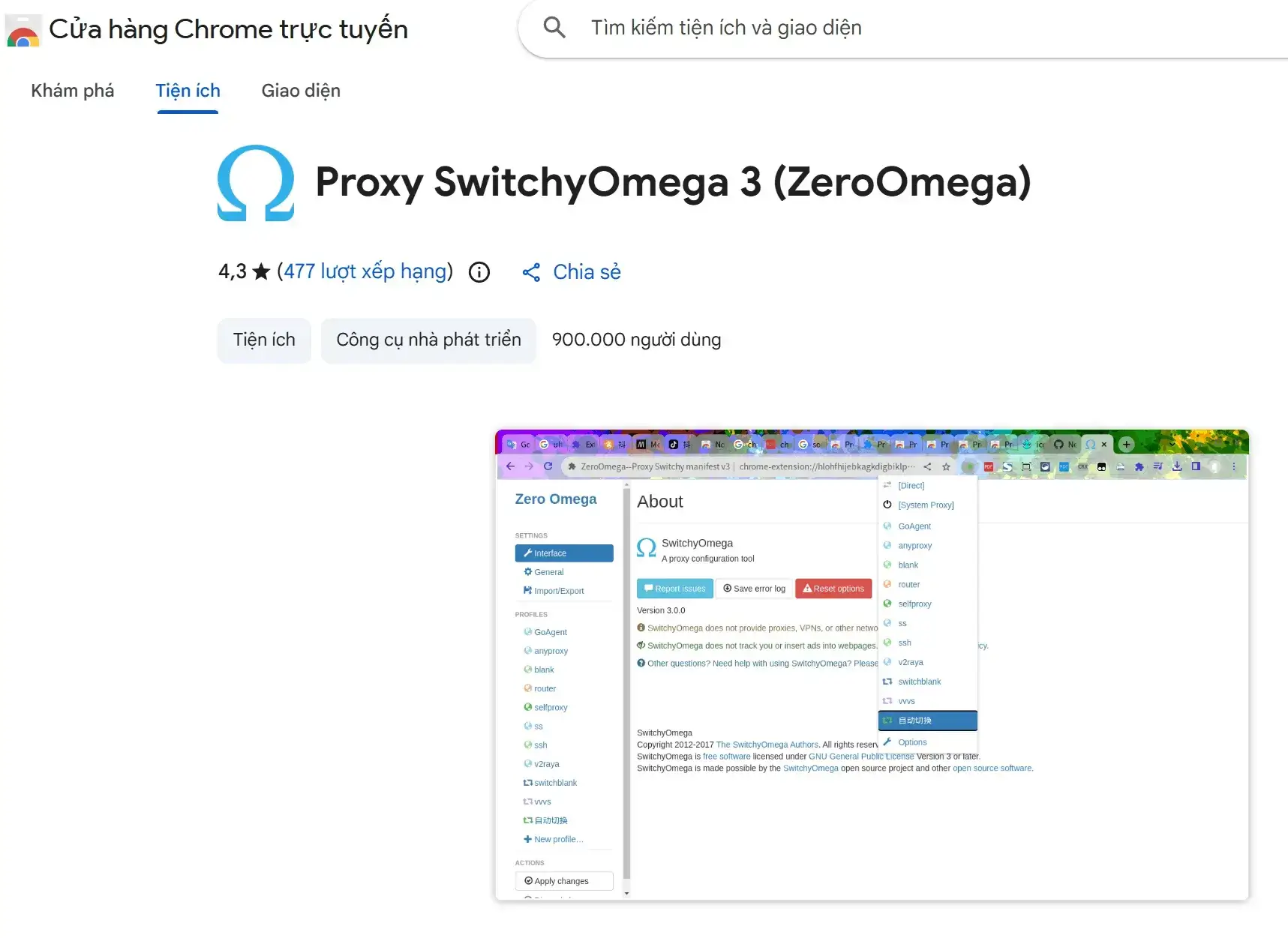 Hướng dẫn cài đặt Proxy trên Chrome và đổi IP nhanh chóng bằng tiện ích SwitchyOmega (ZeroOmega).
2. Cách 2: Cách Cài Đặt Proxy Trên Chrome Bằng SwitchyOmega (ZeroOmega)
Để gắn Proxy chỉ cho riêng trình duyệt Google Chrome, bật/tắt IP trong 1 giây và tự động lưu mật khẩu, phương pháp tốt nhất là cài đặt Proxy trên Chrome thông qua tiện ích mở rộng Proxy SwitchyOmega (nay đã được nâng cấp lên phiên bản Proxy SwitchyOmega 3 – ZeroOmega tương thích chuẩn Manifest V3 mới nhất của Google).
Bước 1: Tải tiện ích Proxy SwitchyOmega 3 (ZeroOmega) về Chrome
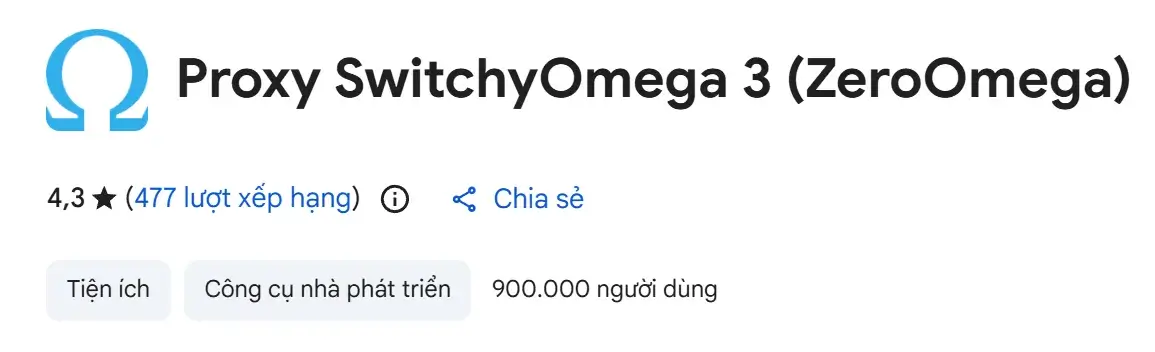
Bạn truy cập vào Cửa hàng Chrome trực tuyến (Chrome Web Store), gõ vào ô tìm kiếm từ khóa Proxy SwitchyOmega 3 (ZeroOmega) và nhấn Thêm vào Chrome (Add to Chrome). Sau khi cài xong, bạn bấm vào biểu tượng mảnh ghép (Extensions) ở góc trên bên phải trình duyệt và ghim (📌) icon vòng tròn Omega ra ngoài thanh công cụ.
Bước 2: Thêm địa chỉ IP và Port vào hồ sơ Proxy trên Proxy SwitchyOmega 3 (ZeroOmega)
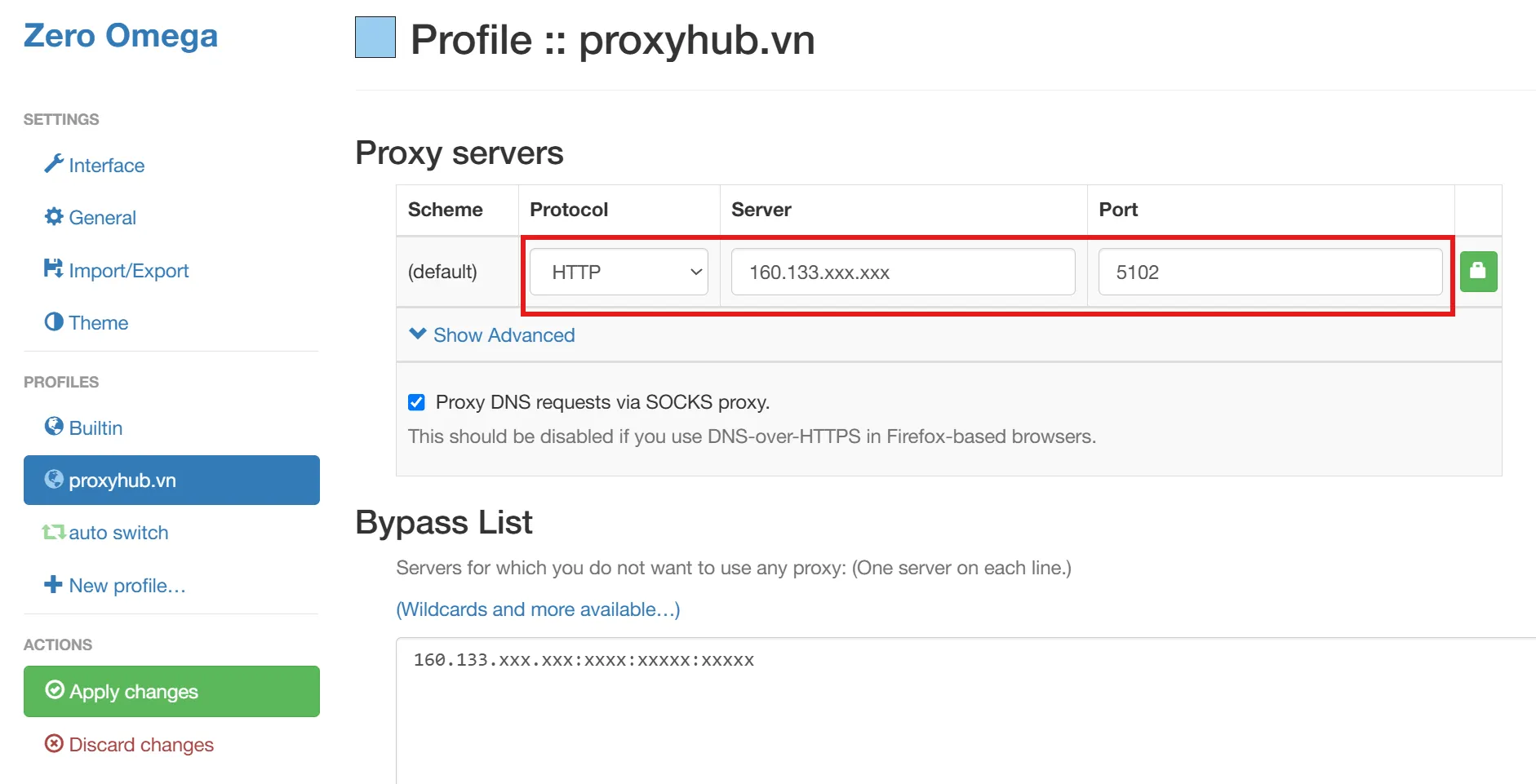
Trong trang cấu hình Options của tiện ích vừa tự động mở ra, bạn nhấp vào hồ sơ có sẵn tên là proxy ở cột menu bên trái (hoặc bấm + New profile để tạo mới). Tại bảng Proxy servers ở giữa màn hình, bạn điền thông số như sau:
- Cột Protocol (Giao thức): Bấm chọn
HTTP. - Cột Server (Máy chủ): Dán địa chỉ
IPcủa Proxy vào (Ví dụ:103.162.20.99– lưu ý không để thừa khoảng trắng). - Cột Port (Cổng): Nhập số
Porttương ứng (Ví dụ:8080hoặc10005).
Bước 3: Lưu cố định Username và Password vào biểu tượng ổ khóa (🔒)
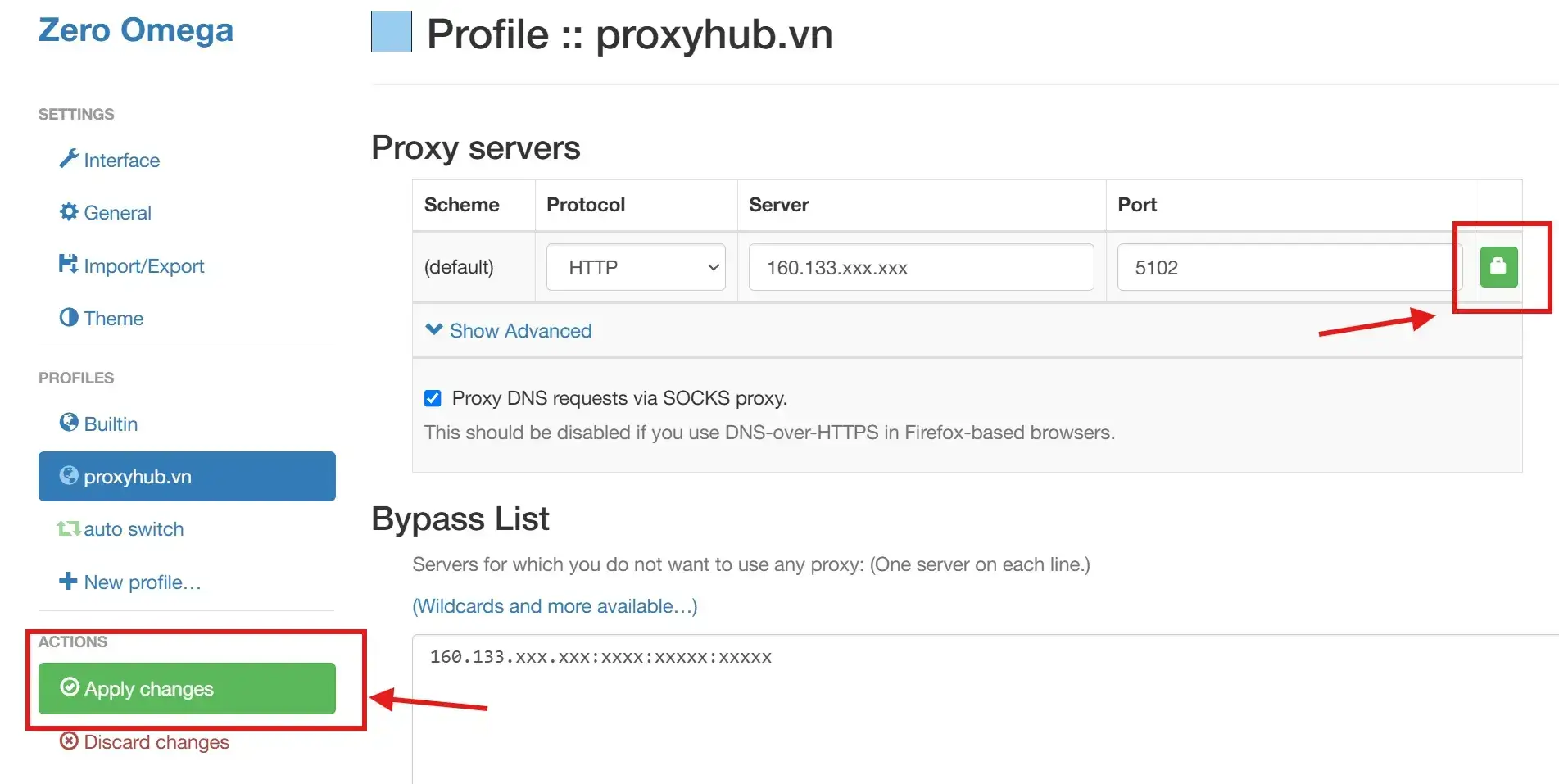
Nếu bạn sử dụng Proxy riêng tư có mật khẩu bảo vệ, hãy nhấp chuột vào biểu tượng hình ổ khóa (🔒) nằm ngay bên phải ô Port. Trong hộp thoại Proxy Authentication hiện ra, bạn điền chính xác Username và Password vào 2 ô tương ứng rồi nhấn Save changes.
Bước 4: Bấm Apply changes và kích hoạt Proxy trên Chrome
Nhìn sang góc dưới cột menu bên trái, bạn bắt buộc phải bấm vào nút màu xanh lá cây Apply changes (Áp dụng thay đổi) để tiện ích lưu lại toàn bộ cấu hình. Cuối cùng, bạn mở một tab mới trên Chrome, nhấp vào icon vòng tròn ZeroOmega ở góc trên bên phải và chọn dòng proxy (biểu tượng chuyển sang màu xanh dương) là quy trình cài đặt Proxy trên Chrome đã thành công 100%!
3. Hướng Dẫn Gắn Nhiều Proxy Cho Nhiều Cửa Sổ Chrome (Multi-Profile)
Nếu bạn làm MMO, bán hàng đa kênh và muốn mở cùng lúc 10 – 20 cửa sổ Chrome mang 20 địa chỉ IP hoàn toàn khác nhau trên 1 máy tính để nuôi tài khoản Facebook, Zalo Web, Gmail, Shopee hay Telegram không bị khóa liên đới, hãy thực hiện theo 3 bước sau:
- Tạo nhiều Hồ sơ người dùng Chrome (Chrome Profiles): Nhấp vào ảnh đại diện (Avatar) ở góc trên cùng bên phải của Chrome -> Chọn
Thêm hồ sơ mới (Add new profile)-> Chọn Tiếp tục không cần tài khoản và đặt tên riêng (Ví dụ: Shop 01, Zalo 02, Via 03...). Mỗi hồ sơ này hoạt động như một trình duyệt độc lập hoàn toàn về Cookie và lịch sử. - Gán cố định mỗi cửa sổ 1 địa chỉ Proxy Tĩnh: Trong từng cửa sổ Chrome vừa tạo, bạn thực hiện cài đặt Proxy trên Chrome bằng tiện ích ZeroOmega với một địa chỉ Proxy Tĩnh riêng biệt mua tại ProxyHub.vn.
- Cài đặt tự động bật Proxy ngay khi mở Chrome: Trong mục Options của ZeroOmega, bạn bấm vào phần
Generalở cột bên trái -> Tại dòng StartupProfile (Hồ sơ khi khởi động), bạn chọn hồ sơproxyrồi bấmApply changes. Từ nay mỗi khi bạn mở cửa sổ Chrome đó lên, IP riêng sẽ tự động được kích hoạt ngay từ giây đầu tiên mà không sợ quên bật!
4. Cách Kiểm Tra IP Và Cách Tắt Proxy Trên Chrome Về Mạng Gốc
Sau khi hoàn tất các bước cài đặt Proxy trên Chrome, bạn cần biết cách kiểm tra xem địa chỉ IP đã đổi thành công chưa cũng như cách tắt Proxy khi không sử dụng:
- Cách kiểm tra Proxy hoạt động (Live) và tốc độ Ping: Trước hoặc sau khi gắn vào trình duyệt, bạn có thể copy danh sách chuỗi
IP:Port:User:Passdán vào Công Cụ Kiểm Tra Proxy Online miễn phí tại ProxyHub.vn để quét nhanh trạng thái Live/Die, tốc độ Ping và tên nhà mạng (ASN) trong 1 giây. Trên trình duyệt Chrome đã bật Proxy, bạn có thể vào trangipinfo.iođể xem địa chỉ IP mới. - Cách tắt Proxy trên Chrome nhanh nhất:
- Nếu dùng tiện ích SwitchyOmega (ZeroOmega): Chỉ cần nhấp chuột vào icon vòng tròn trên góc phải Chrome và chọn dòng
[Direct](biểu tượng chuyển sang màu xám). Trình duyệt sẽ quay về dùng mạng WiFi gốc ngay lập tức mà không làm mất thông số đã lưu! - Nếu cài trong Settings của Windows (Cách 1): Vào lại mục Settings -> System -> Open your computer's proxy settings và gạt công tắc Use a proxy server về chế độ
Off (Tắt).
- Nếu dùng tiện ích SwitchyOmega (ZeroOmega): Chỉ cần nhấp chuột vào icon vòng tròn trên góc phải Chrome và chọn dòng
5. Bảng Khắc Phục 4 Lỗi Thường Gặp Khi Cài Đặt Proxy Trên Chrome
Trong quá trình cài đặt Proxy trên Chrome, nếu trình duyệt hiển thị mã lỗi không thể kết nối mạng hoặc hỏi lại mật khẩu liên tục, bạn hãy xử lý theo bảng hướng dẫn kỹ thuật dưới đây:
| Thông Báo Lỗi Trên Chrome | Nguyên Nhân Kỹ Thuật | Cách Khắc Phục Triệt Để |
|---|---|---|
1. Lỗi ERR_SOCKS_CONNECTION_FAILED |
Chọn giao thức SOCKS5 cho cổng Proxy có mật khẩu (Chrome gốc chỉ hỗ trợ mật khẩu cho giao thức HTTP). | Đổi cột Protocol trong SwitchyOmega từ SOCKS5 sang HTTP và nhập đúng Port HTTP rồi bấm Apply changes. |
| 2. Bật bảng hỏi lại Username & Password liên tục | Quên chưa bấm nút lưu Apply changes sau khi nhập mật khẩu ở biểu tượng ổ khóa, hoặc điền sai User:Pass. | Mở lại biểu tượng ổ khóa (🔒), kiểm tra chính xác chữ hoa/thường của User:Pass, bấm Save và nhấn nút xanh Apply changes. |
3. Lỗi ERR_PROXY_CONNECTION_FAILED hoặc TIMED_OUT |
Copy dán thừa dấu cách trắng (Space) ở ô IP, hoặc xung đột với tiện ích VPN khác đang bật trên Chrome. | Xóa dấu cách thừa ở ô Server IP và tắt/gỡ bỏ các tiện ích VPN khác (Hola, Urban VPN...) đang cài cùng lúc trên Chrome. |
4. Lỗi ERR_ADDRESS_UNREACHABLE khi dùng IPv6 |
Gắn Proxy IPv6 nhưng mạng WiFi gốc tại nhà chưa bật IPv6 hoặc trang web đích (Shopee, Zalo) chỉ chạy IPv4. | Chuyển sang sử dụng gói Proxy IPv4 Chất Lượng Cao hoặc Proxy Dân Cư tại ProxyHub để tương thích 100% mọi trang web. |
6. Giải Đáp 10 Câu Hỏi Thường Gặp (FAQ) Khi Dùng Proxy Trên Chrome
Câu hỏi 1: Cách cài đặt Proxy trên Chrome này có áp dụng được cho trình duyệt Cốc Cốc, Microsoft Edge, Brave và Opera không?
Trả lời: Hoàn toàn áp dụng được 100%! Các trình duyệt như Cốc Cốc, Microsoft Edge, Brave, Opera đều được phát triển trên cùng nhân Chromium với Google Chrome. Bạn chỉ cần truy cập vào Chrome Web Store từ các trình duyệt đó, tải tiện ích ZeroOmega (SwitchyOmega) và cấu hình giống hệt các bước hướng dẫn ở trên.
Câu hỏi 2: Tại sao tiện ích Proxy SwitchyOmega cũ của tôi trên Chrome lại bị làm mờ và báo "Tiện ích này không còn được hỗ trợ"?
Trả lời: Đó là do Google Chrome vừa nâng cấp lên chuẩn bảo mật Manifest V3 mới và ngừng hỗ trợ các tiện ích cũ viết theo chuẩn Manifest V2. Bạn chỉ cần gỡ bản cũ đi và cài đặt bản nâng cấp chính thức tên là Proxy SwitchyOmega 3 (ZeroOmega) trên cửa hàng Chrome để tiếp tục sử dụng mượt mà với giao diện giữ nguyên 100%.
Câu hỏi 3: Làm thế nào để khôi phục danh sách Proxy (file .bak) từ bản SwitchyOmega cũ sang bản ZeroOmega mới?
Trả lời: Bạn mở trang Options của tiện ích ZeroOmega -> Chọn mục Import/Export ở cột menu bên trái -> Bấm nút Restore from file và chọn file sao lưu OmegaOptions.bak trên máy tính. Toàn bộ hàng chục hồ sơ Proxy cũ của bạn sẽ được khôi phục nguyên vẹn chỉ trong 3 giây!
Câu hỏi 4: Làm sao để dán nhanh cả dòng định dạng IP:Port:User:Pass vào Chrome mà không cần tách từng ô?
Trả lời: Trong trường hợp bạn muốn dán trực tiếp nguyên chuỗi IP:Port:Username:Password (hoặc dán một lúc 20 dòng Proxy) mà không muốn gõ tách riêng từng cột như trong SwitchyOmega, bạn có thể cài thêm tiện ích miễn phí tên là BP Proxy Switcher trên Chrome Web Store.
Câu hỏi 5: Làm thế nào để trên cùng 1 trình duyệt Chrome, khi vào Shopee thì tự động chạy qua Proxy còn khi vào YouTube thì dùng mạng WiFi gốc?
Trả lời: Bạn hãy sử dụng tính năng auto switch có sẵn trong SwitchyOmega (ZeroOmega)! Tại mục auto switch ở cột menu bên trái, bạn bấm Add condition -> chọn kiểu Host wildcard -> gõ *.shopee.vn và chọn đi qua hồ sơ proxy; còn ở dòng Default bên dưới thì chọn là [Direct] rồi bấm Apply changes. Khi bạn kích hoạt chế độ auto switch trên icon góc phải, Chrome sẽ tự động phân luồng IP theo đúng trang web bạn mở!
Câu hỏi 6: Khi tôi bật Proxy trên cửa sổ Chrome thường thì cửa sổ Ẩn danh (Incognito) có tự động đổi IP theo không?
Trả lời: Mặc định Chrome sẽ tắt các tiện ích mở rộng khi bạn mở tab Ẩn danh (Ctrl + Shift + N). Nếu bạn muốn sử dụng SwitchyOmega (ZeroOmega) cả trong chế độ Ẩn danh, hãy vào mục Quản lý tiện ích (chrome://extensions/) -> Bấm vào nút Chi tiết (Details) của tiện ích ZeroOmega -> Gạt bật công tắc ở dòng Cho phép ở chế độ ẩn danh (Allow in Incognito).
Câu hỏi 7: Có cách cài đặt Proxy trên Chrome dành cho điện thoại Android và iPhone (iOS) không?
Trả lời: Ứng dụng Google Chrome trên điện thoại di động (Android và iOS) không hỗ trợ cài đặt tiện ích mở rộng (Extension). Để đổi Proxy cho Chrome trên điện thoại, bạn hãy vào phần Cài đặt Wi-Fi của điện thoại -> Bấm vào biểu tượng chữ (i) hoặc cài đặt nâng cao của mạng WiFi đang bắt -> Chọn mục Định cấu hình Proxy (Configure Proxy) = Thủ công (Manual) rồi nhập IP, Port, Username, Password (chuẩn HTTP) vào là Chrome trên điện thoại sẽ tự động đổi IP!
Câu hỏi 8: Làm sao để chống rò rỉ địa chỉ IP gốc qua lỗ hổng WebRTC khi dùng Proxy trên Google Chrome?
Trả lời: Trình duyệt Chrome mặc định có tính năng WebRTC dùng cho gọi video có thể làm lộ IP mạng WiFi gốc. Để khóa chặt lỗ hổng này khi dùng Chrome thường, bạn chỉ cần lên Chrome Web Store cài thêm tiện ích nhẹ WebRTC Leak Shield (hoặc WebRTC Control) để chặn rò rỉ WebRTC 100%.
Câu hỏi 9: Khi nào tôi nên cài đặt Proxy trên Chrome thường và khi nào nên dùng trình duyệt ẩn danh (GPM Login, AdsPower)?
Trả lời: Việc tạo nhiều Profile trên Chrome thường kết hợp tiện ích SwitchyOmega là giải pháp miễn phí hoàn hảo khi bạn nuôi số lượng vừa phải (từ 1 – 10 tài khoản Zalo, Gmail, Facebook phụ, Telegram) hoặc duyệt web đổi IP. Tuy nhiên, nếu bạn nuôi chuỗi lớn từ 20 – 100 gian hàng thương mại điện tử (Shopee, TikTok Shop, eBay, Via Ads) có quét sâu mã phần cứng máy tính (Canvas, WebGL, Font, Múi giờ), bạn nên gắn Proxy của ProxyHub.vn vào các trình duyệt ẩn danh chuyên dụng như AdsPower, GPM Login để cách ly cả phần cứng lẫn địa chỉ IP!
Câu hỏi 10: Tôi nên chọn mua gói Proxy nào tại ProxyHub.vn để cài đặt trên Chrome chạy mượt và bền tài khoản nhất?
Trả lời: Tại ProxyHub.vn, toàn bộ các gói dịch vụ đều hỗ trợ cổng HTTP tương thích 100% với Google Chrome:
• Nuôi Shopee, TikTok Shop, Zalo bán hàng, Via Facebook chạy Ads: Chọn gói Proxy Dân Cư Tĩnh Việt Nam (Nhà mạng Viettel, VNPT, FPT) để mang định danh cáp quang hộ gia đình thật, Fraud Score = 0.
• Nuôi tài khoản Quốc tế (eBay, Amazon, Etsy, PayPal, Via ngoại): Chọn gói Proxy Dân Cư Tĩnh US (IP Mỹ Sạch) hoặc IPv4 ISP đúng quốc gia mục tiêu (Anh, Đức, Ấn Độ...).
• Nuôi Gmail, cày view YouTube, nuôi Clone FB, Telegram, cày Airdrop số lượng lớn: Chọn gói Proxy IPv4 Tĩnh hoặc Proxy IPv6 Tĩnh để tối ưu chi phí rẻ nhất với băng thông không giới hạn!
7. Kết Luận
Thực hiện đúng quy trình cài đặt Proxy trên Chrome thông qua phần Settings hệ thống hoặc tiện ích mở rộng Proxy SwitchyOmega (ZeroOmega) giúp bạn làm chủ hoàn toàn địa chỉ IP trên từng cửa sổ trình duyệt, tự động lưu mật khẩu đăng nhập và chuyển đổi mạng mượt mà chỉ trong 1 giây.
Để trải nghiệm tốc độ duyệt web siêu tốc (Ping < 10ms) cùng độ tin cậy tài khoản cao nhất (Fraud Score = 0), hãy truy cập ngay hệ thống tự động 24/7 của chúng tôi để khởi tạo địa chỉ IP riêng cho bạn!
⚡ Khởi tạo ngay dàn Proxy Dân Cư & IPv4/IPv6 Sạch 100% Private, Không giới hạn băng thông (Tương thích hoàn hảo với Google Chrome & SwitchyOmega) tự động chỉ trong 5 giây tại ProxyHub.vn!