Để sử dụng Super Proxy trên thiết bị di động hoặc các trình giả lập như LDPlayer, bạn chỉ cần cài đặt ứng dụng, thêm cấu hình, nhập thông tin máy chủ, lưu lại và nhấn kết nối. Sau khi kích hoạt, việc kiểm tra địa chỉ IP trên trình duyệt sẽ giúp bạn xác nhận toàn bộ lưu lượng web đang đi qua proxy.
Bài viết này của Proxyhub.vn sẽ hướng dẫn chi tiết cách cấu hình ứng dụng Super Proxy chuẩn xác nhất, giúp bạn tối ưu hóa việc quản lý tài khoản và chạy ứng dụng trên nền tảng Android.
Super Proxy Là Gì?
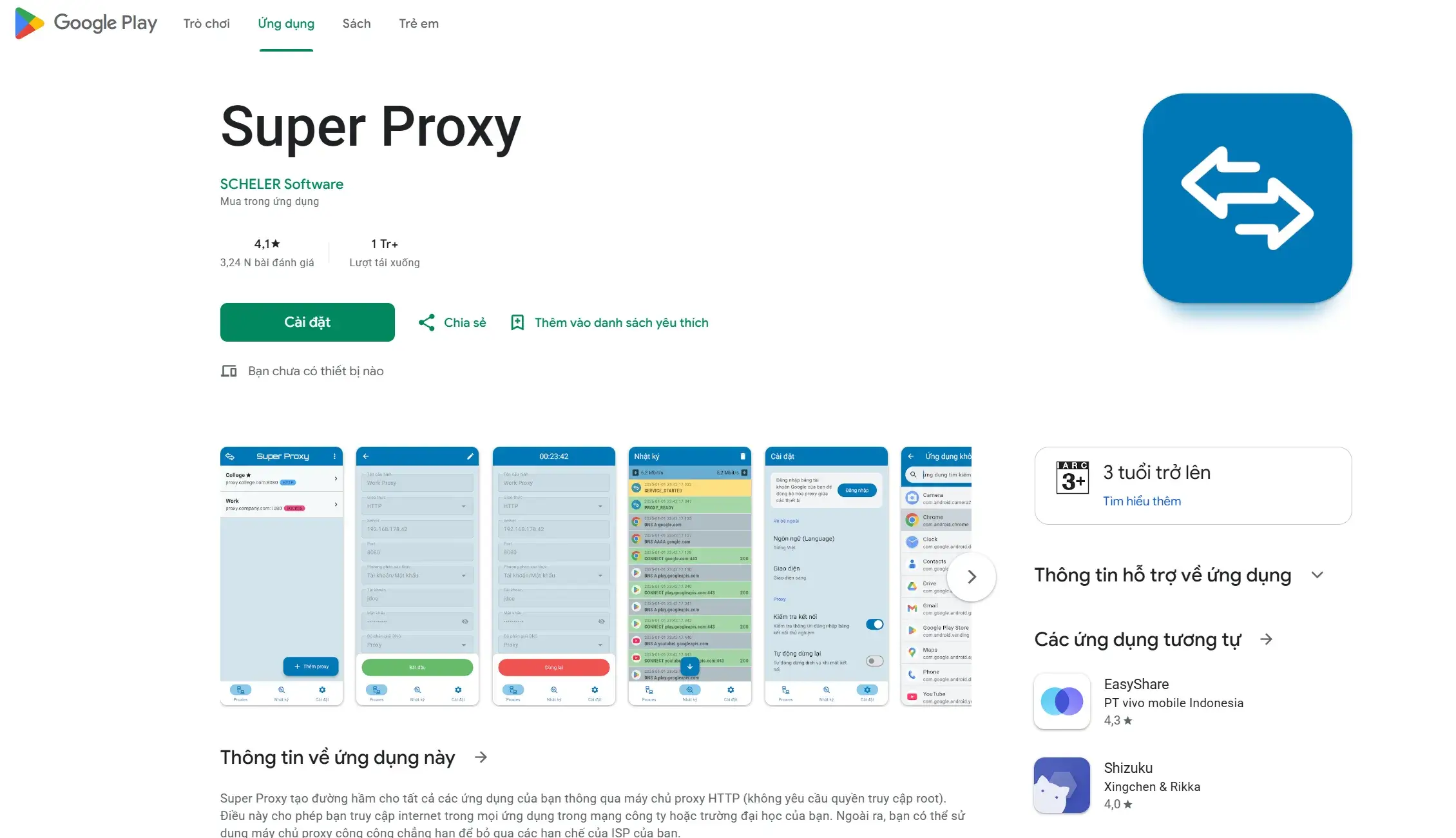
Super Proxy là ứng dụng chuyên dụng giúp chuyển hướng kết nối mạng của các ứng dụng Android đi qua máy chủ proxy HTTP hoặc SOCKS5. Ứng dụng này sử dụng dịch vụ VPN cục bộ (Local VPN) sẵn có của hệ điều hành Android để định tuyến lưu lượng mà không cần root thiết bị. Với giao thức HTTP proxy, ứng dụng hỗ trợ đắc lực phương thức HTTP CONNECT thông dụng.
Để cấu hình, bạn cần chuẩn bị sẵn thông tin máy chủ từ nhà cung cấp uy tín. Nếu bạn đang tìm kiếm nguồn hạ tầng mạng tốc độ cao để chạy tác vụ hoặc nuôi tài khoản, hãy tham khảo ngay các gói proxy dân cư Việt Nam không giới hạn băng thông tại ProxyHub.vn để đảm bảo tốc độ và độ ổn định tuyệt đối.
Lưu ý: Nếu bạn cài đặt Super Proxy bên trong LDPlayer, cấu hình này sẽ chỉ áp dụng cho môi trường Android ảo hóa của bản giả lập đó. Các trình duyệt hay phần mềm chạy ngoài máy tính Windows cần được thiết lập cấu hình riêng biệt.
Cần Chuẩn Bị Gì Trước Khi Cài Đặt?
Trước khi bắt đầu, thiết bị hoặc giả lập của bạn cần có kết nối Internet ổn định. Tiếp theo, hãy lấy đầy đủ thông tin kết nối từ nhà cung cấp proxy với các trường dữ liệu sau:
| Thông tin | Ý nghĩa chi tiết |
| Protocol | Giao thức kết nối, thường là HTTP hoặc SOCKS5. |
| Server | Địa chỉ IP hoặc tên miền máy chủ proxy. |
| Port | Cổng kết nối của proxy. |
| Username | Tên đăng nhập (nếu nhà cung cấp yêu cầu xác thực tài khoản). |
| Password | Mật khẩu tương ứng với tài khoản. |
Hãy đảm bảo bạn sử dụng đúng thông tin được cấp riêng. Nếu nhà cung cấp sử dụng cơ chế IP Whitelist, bạn cần truy cập hệ thống quản lý để thêm địa chỉ IP mạng hiện tại vào danh sách được phép trước khi bật proxy.
Bước 1: Tải Và Cài Đặt Super Proxy
-
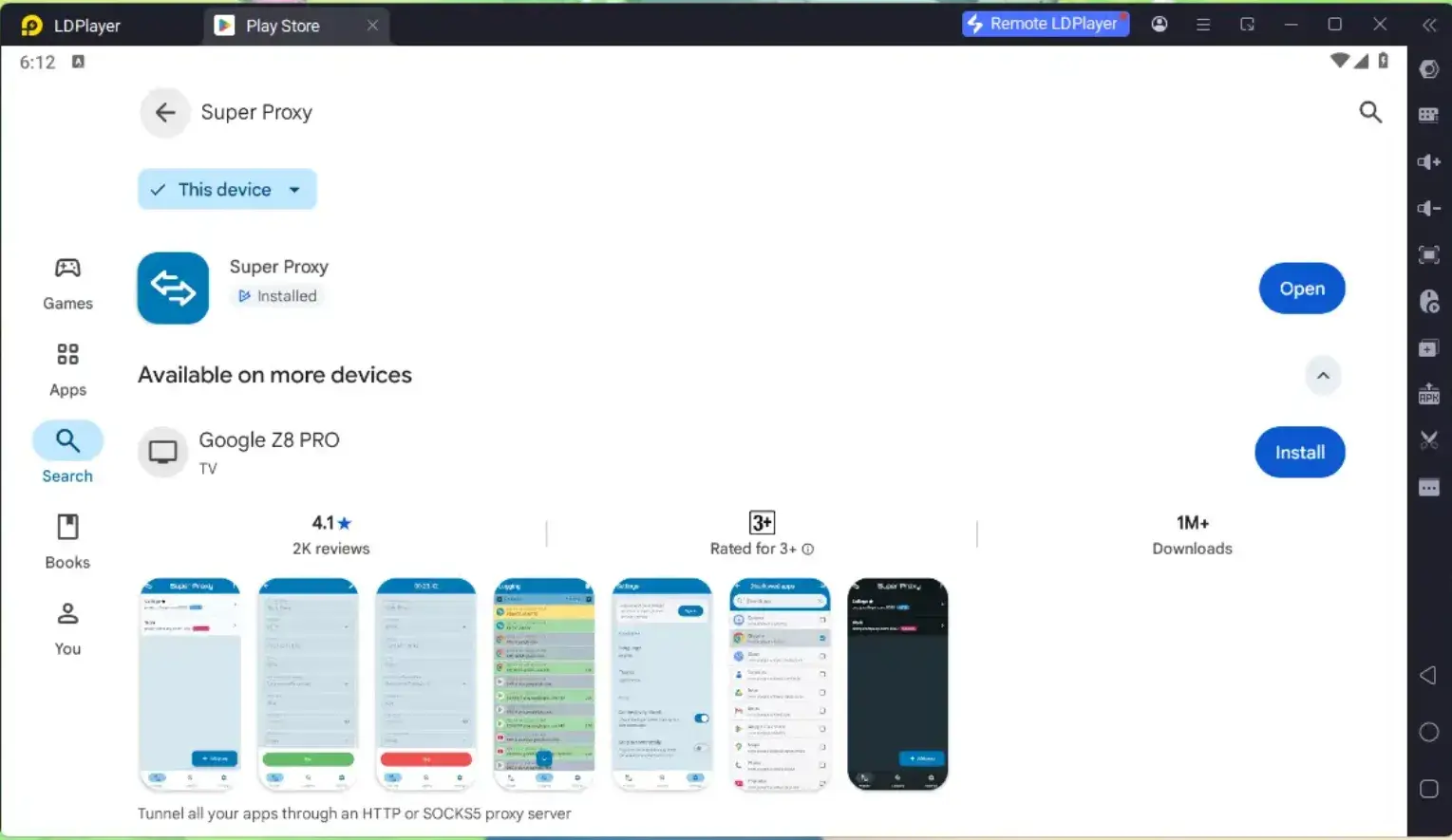
Mở CH Play (Google Play Store) trên điện thoại Android
hoặc bên trong giả lập LDPlayer.
-
Tìm kiếm ứng dụng với từ khóa Super Proxy và kiểm tra nhà phát triển chính thức là SCHELER Software.
-
Nhấn Cài đặt / Install, chờ quá trình tải xuống hoàn tất rồi chọn Mở / Open.
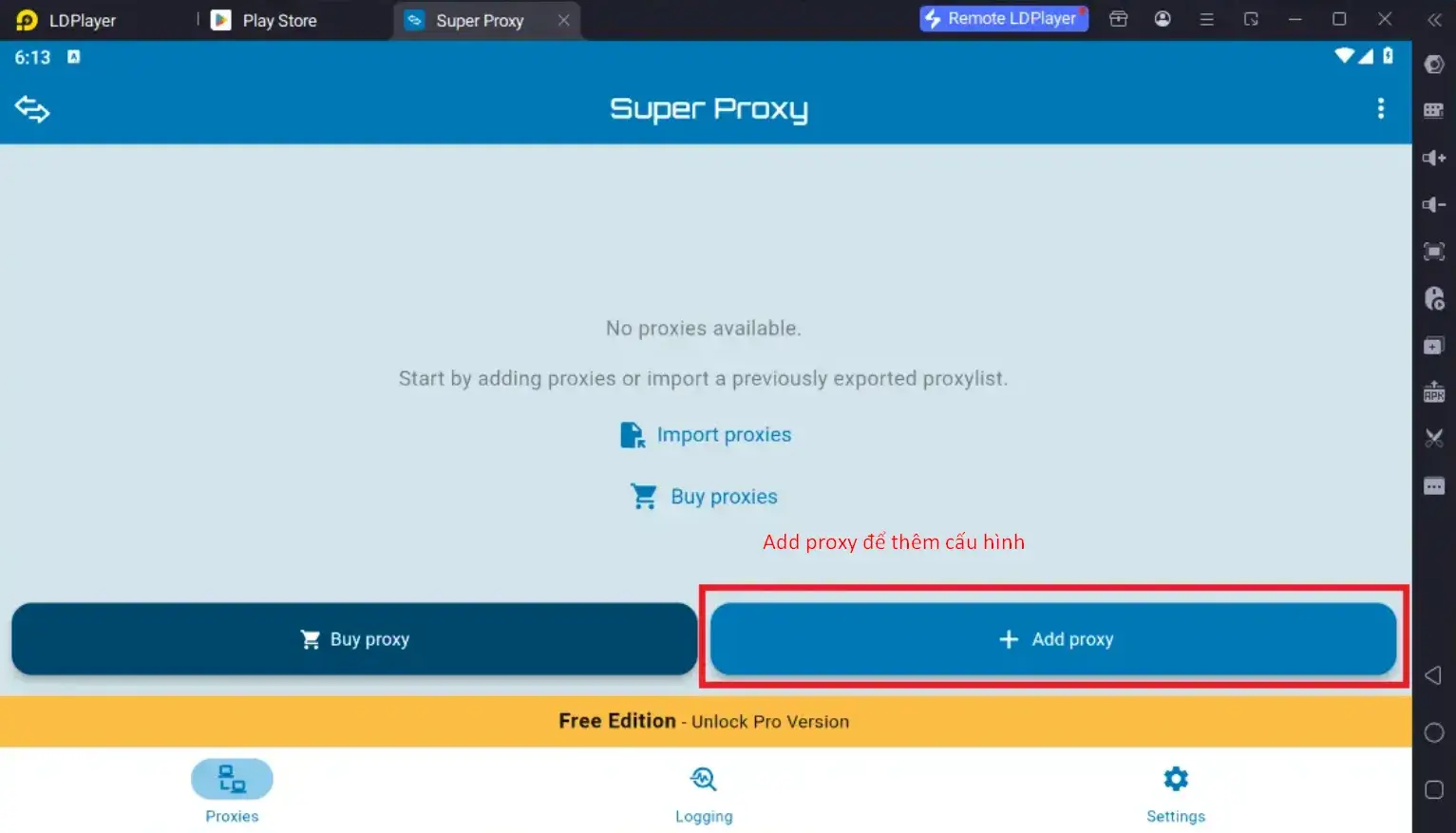
Bước 2: Bấm Add Proxy Để Thêm Cấu Hình Proxy Trên Super Proxy
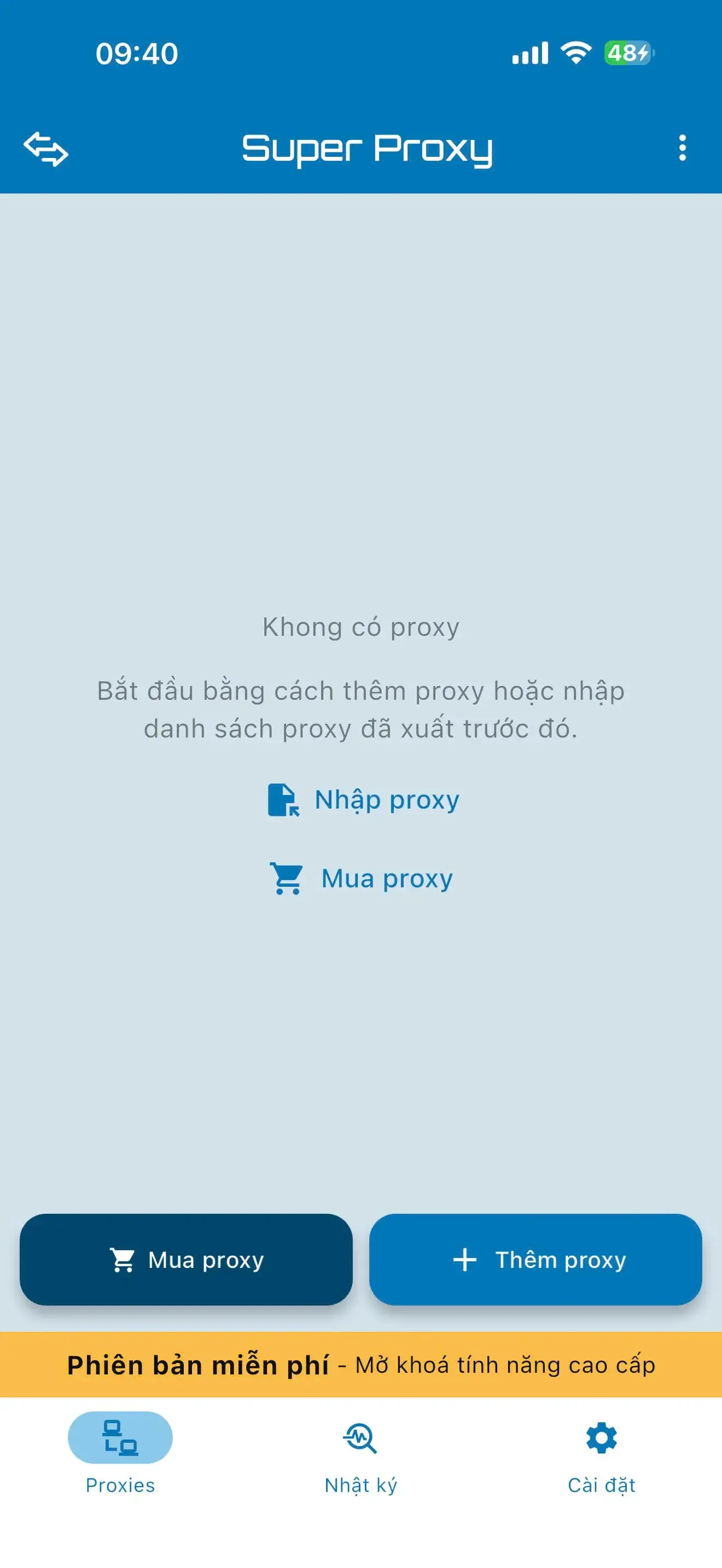
Ngay sau khi mở ứng dụng, màn hình chính sẽ hiển thị trạng thái No proxies available nếu chưa có cấu hình nào được lưu.
Nhấn vào nút Add proxy ở phía dưới màn hình để mở biểu mẫu nhập thông tin. Bạn không cần bấm nút mua proxy thương mại tích hợp sẵn trong ứng dụng nếu đã chuẩn bị sẵn thông tin từ nhà cung cấp của mình.
Bước 3: Điền Thông Tin Proxy Và Lưu
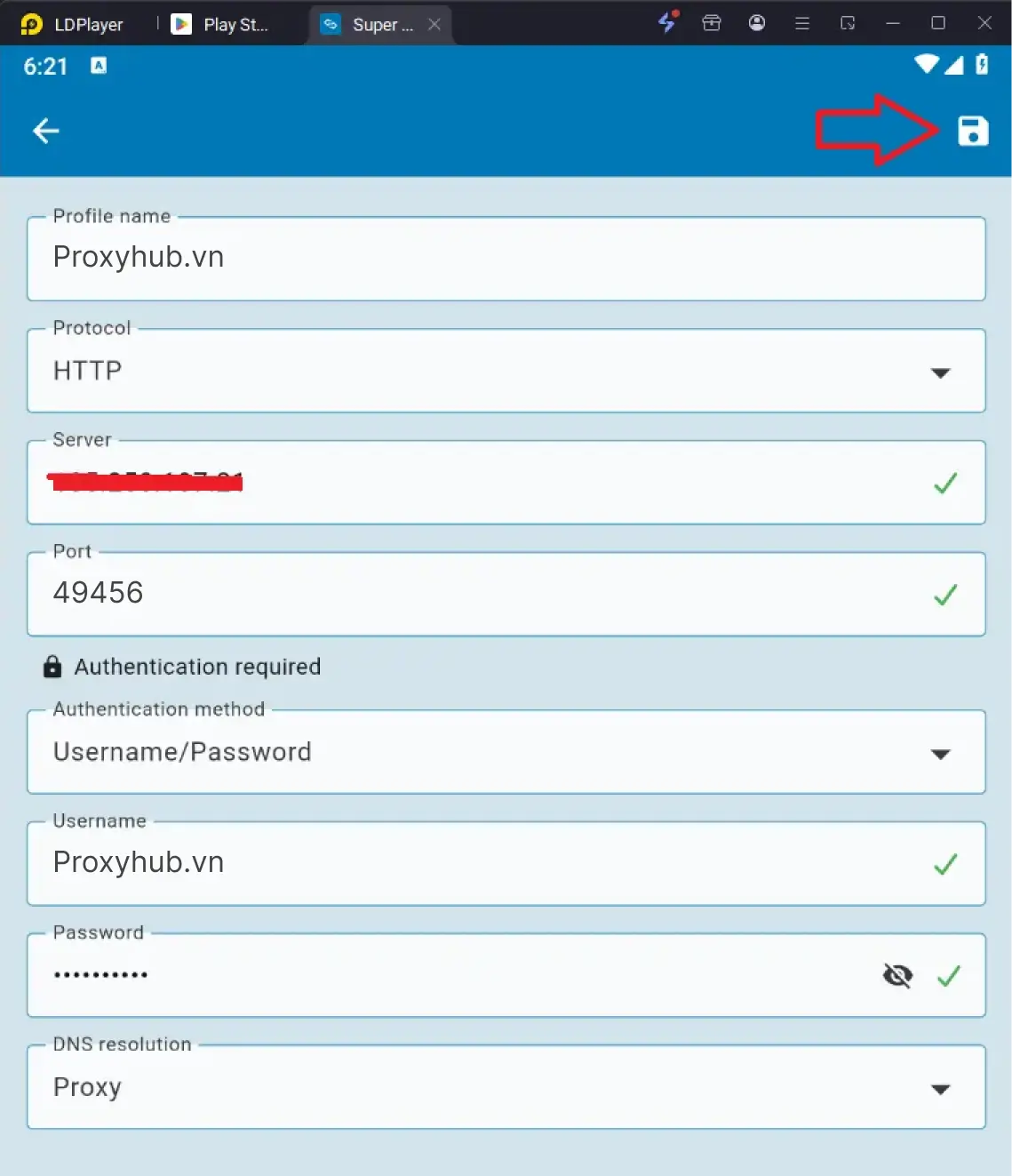
Tại giao diện cấu hình, bạn lần lượt điền các thông tin đã chuẩn bị vào từng trường tương ứng:
-
Profile name (Tên cấu hình): Đặt tên gợi nhớ dễ phân biệt, ví dụ như
ProxyHub.vn AndroidhoặcProxy Cong Viec. Tên này chỉ mang tính chất quản lý nội bộ trên thiết bị của bạn. -
Protocol (Giao thức): Chọn đúng giao thức mà nhà cung cấp hỗ trợ (HTTP hoặc SOCKS5).
-
Server (Máy chủ): Nhập chính xác địa chỉ IP hoặc tên miền máy chủ. Tuyệt đối không dán cả chuỗi gồm
IP:Port:User:Passchung vào một ô. -
Port (Cổng kết nối): Nhập đúng số port được cấp. Nhập sai port sẽ khiến kết nối thất bại ngay lập tức dù địa chỉ IP có chính xác.
-
Authentication (Xác thực): Nếu proxy dùng tài khoản, chọn phương thức Username/Password và điền chính xác tên đăng nhập cùng mật khẩu. Hãy kiểm tra kỹ các khoảng trắng thừa ở đầu hoặc cuối chuỗi ký tự khi sao chép. Nếu dùng cơ chế IP Whitelist, chọn tùy chọn tương ứng theo hướng dẫn của nhà cung cấp.
-
DNS resolution: Giữ nguyên tùy chọn Proxy mặc định để hệ thống phía máy chủ xử lý phân giải tên miền.
Sau khi kiểm tra lại toàn bộ thông tin, nhấn vào biểu tượng hình đĩa mềm ở góc trên bên phải để lưu cấu hình.
Hãy kiểu tượng VPN trên thanh trạng thái là dấu hiệu dịch vụ VPN đang hoạt động. Android sử dụng biểu tượng này cho các ứng dụng dựa trên cơ chế VPN của hệ thống. Tài liệu Android về kết nối VPN.
Bước 4: Bấm Start Để Kết Nối
-
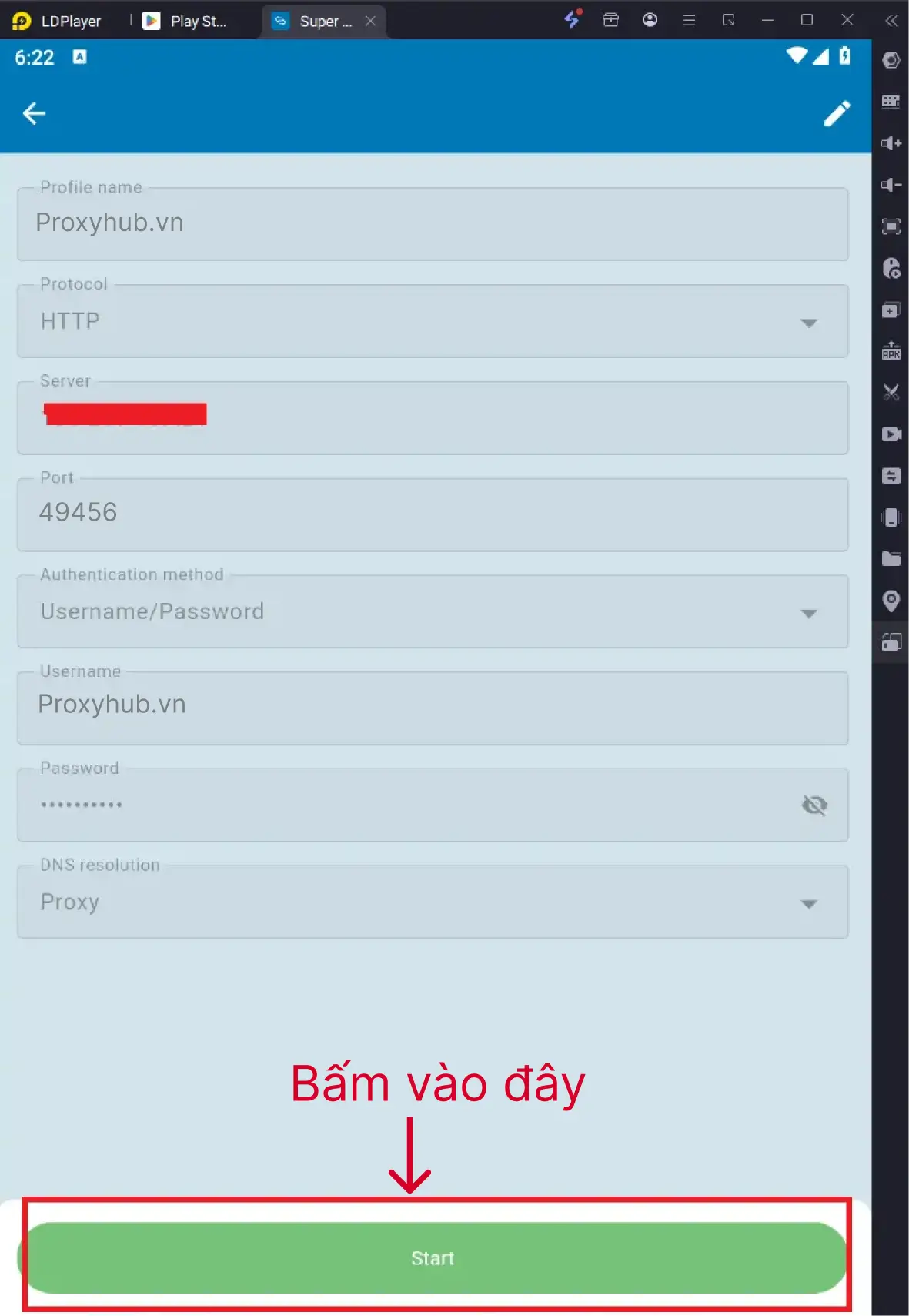
Mở lại danh sách và chọn cấu hình vừa tạo, sau đó nhấn nút Start màu xanh ở cuối màn hình.
-
Ở lần kết nối đầu tiên, hệ thống Android sẽ hiển thị hộp thoại yêu cầu cấp phép thiết lập kết nối VPN. Chọn OK / Đồng ý để ứng dụng bắt đầu định tuyến lưu lượng mạng.
- Khi thấy biểu tượng VPN xuất hiện trên thanh trạng thái của thiết bị, điều đó chứng tỏ dịch vụ định tuyến đang hoạt động ổn định.
Hướng Dẫn Kiểm Tra Super Proxy Đã Hoạt Động Chưa?
Để đảm bảo kết nối đã thông suốt trước khi đưa vào vận hành thực tế, bạn thực hiện các bước kiểm tra sau:
-
Mở trình duyệt web ngay trên điện thoại hoặc bên trong LDPlayer đang chạy Super Proxy.
-
Truy cập một trang web kiểm tra IP công khai uy tín Kiểm tra Proxy tại Proxyhub.vn.
-
Đối chiếu địa chỉ IP hiển thị trước và sau khi bật proxy. Nếu IP đã thay đổi sang dải địa chỉ của nhà cung cấp, cấu hình của bạn đã hoạt động thành công.
Lưu ý quan trọng: Nếu bạn kiểm tra bằng trình duyệt Google Chrome trên máy tính Windows trong khi Super Proxy đang chạy bên trong LDPlayer, hệ thống sẽ không ghi nhận vì đó là hai môi trường độc lập. Bạn bắt buộc phải thao tác trực tiếp trên trình duyệt bên trong không gian của Android giả lập.
Cách Ngắt Kết Nối Và Quản Lý Cấu Hình
-
Ngắt kết nối (Stop): Mở ứng dụng Super Proxy và nhấn vào nút Stop tại cấu hình đang chạy.
-
Chỉnh sửa thông tin: Dừng kết nối trước, sau đó chọn biểu tượng cây bút ở góc trên bên phải để thay đổi thông tin máy chủ, port hoặc tài khoản khi cần thiết.
-
Quản lý nhiều proxy: Bạn có thể tạo nhiều cấu hình với các tên gọi khác nhau trên ứng dụng để dễ dàng chuyển đổi luồng công việc.
Các Lỗi Thường Gặp Và Cách Xử Lý
| Hiện tượng lỗi | Nguyên nhân & Hướng xử lý |
| Bấm Start nhưng không truy cập được Internet | Kiểm tra lại kết nối mạng gốc khi tắt ứng dụng, đồng thời rà soát chính xác các thông số Server, Port và Protocol. |
| Báo lỗi xác thực hoặc mã lỗi HTTP 407 | Nhập lại chính xác Username/Password hoặc kiểm tra quyền hạn của IP trên hệ thống quản lý của nhà cung cấp. |
| Kết nối bị Timeout (Quá thời gian chờ) | Máy chủ proxy đang gián đoạn, sai port hoặc mạng hiện tại bị chặn kết nối đến server đích. |
| IP trên trình duyệt không thay đổi | Kiểm tra xem cấu hình đã thực sự chạy chưa, hoặc trình duyệt có bị cài đặt ngoại lệ (bypass) khỏi dải proxy hay không. |
| Kết nối đột ngột bị ngắt khi mở ứng dụng khác | Android chỉ cho phép duy nhất một dịch vụ VPN hoạt động tại một thời điểm. Việc khởi chạy các ứng dụng VPN khác hoặc phần mềm chặn quảng cáo cục bộ sẽ làm ngắt Super Proxy. |
Câu Hỏi Thường Gặp (FAQ)
-
Super Proxy có dùng được cho tất cả các ứng dụng trên Android không?
Có phần lớn, nhưng tùy thuộc vào giao thức. Super Proxy định tuyến lưu lượng thông qua dịch vụ VPN cục bộ của Android, hỗ trợ tốt các ứng dụng sử dụng giao thức HTTP và SOCKS5 thông thường. Tuy nhiên, đối với một số ứng dụng, tựa game hoặc cuộc gọi trực tuyến yêu cầu hạ tầng gói tin UDP chuyên sâu, khả năng tương thích sẽ phụ thuộc vào cấu hình hỗ trợ từ máy chủ proxy của nhà cung cấp.
-
Tại sao khi bật Super Proxy trên Android nhưng kiểm tra IP vẫn thấy địa chỉ cũ?
Nguyên nhân phổ biến nhất là do trình duyệt web của bạn đã lưu bộ nhớ đệm (cache), hoặc bạn đang kiểm tra nhầm môi trường (ví dụ: mở trình duyệt trên Windows thay vì trình duyệt bên trong LDPlayer/Android đang chạy proxy). Hãy thử xóa cache trình duyệt, bật chế độ ẩn danh hoặc khởi động lại ứng dụng Super Proxy để hệ thống cập nhật lại dải IP mới.
-
Làm sao để khắc phục lỗi kết nối bị quá thời gian (Timeout) khi bấm Start?
Khi gặp lỗi Timeout, bạn cần kiểm tra lại ba yếu tố cốt lõi: kết nối Internet gốc của thiết bị, tính chính xác của địa chỉ máy chủ (Server) và số cổng kết nối (Port). Ngoài ra, nếu nhà cung cấp của bạn sử dụng cơ chế bảo mật IP Whitelist, hãy chắc chắn rằng địa chỉ mạng hiện tại đã được cấp quyền truy cập trước khi kích hoạt ứng dụng.
-
Có thể chạy song song Super Proxy với các phần mềm VPN hoặc chặn quảng cáo khác không?
Không nên. Hệ thống Android chỉ cho phép duy nhất một dịch vụ VPN hoạt động tại một thời điểm cho mỗi hồ sơ người dùng. Nếu bạn bật đồng thời ứng dụng Super Proxy cùng các phần mềm VPN khác hoặc ứng dụng chặn quảng cáo dùng cơ chế VPN cục bộ, Super Proxy sẽ bị ngắt kết nối đột ngột.
-
Mua proxy ở đâu uy tín để cấu hình mượt mà trên Super Proxy cho công việc?
Để đảm bảo tốc độ truyền tải mượt mà, không bị giới hạn băng thông và hạn chế tối đa tình trạng mất kết nối giữa chừng, bạn nên lựa chọn các dòng proxy chất lượng cao hỗ trợ xác thực Username/Password tiêu chuẩn. Tham khảo ngay các gói proxy dân cư Việt Nam tốc độ cao tại ProxyHub.vn để nhận thông tin kết nối ổn định phục vụ tối ưu cho mọi nhu cầu công việc của bạn.
Tối Ưu Hóa Hạ Tầng Quản Lý Tài Khoản Cùng ProxyHub.vn
Việc cài đặt và sử dụng Super Proxy trên Android là giải pháp kỹ thuật tối ưu cho các cá nhân và đội ngũ làm MMO, nuôi tài khoản hoặc kiểm thử ứng dụng di động. Để hệ thống của bạn luôn vận hành trơn tru, hạn chế tối đa tình trạng gián đoạn kết nối, việc đầu tư nguồn hạ tầng mạng sạch là yếu tố tiên quyết.
Khám phá ngay các dịch vụ proxy tốc độ cao, dùng riêng tư tuyệt đối tại:
Website chính thức: https://proxyhub.vn
📚 Bài Viết Liên Quan Hữu Ích Cho Bạn:
-
Tìm hiểu giải pháp IP thế hệ mới: 👉 Proxy IPv6 Là Gì? Hướng Dẫn Cách Cấu Hình Và Sử Dụng Chi Tiết
-
Tối ưu hóa băng thông: 👉 Băng Thông Là Gì? Tại Sao Nên Chọn Proxy Không Giới Hạn Băng Thông Tại ProxyHub.vn
-
Hiểu rõ về hạ tầng mạng: 👉 1.1.1.1 Là Gì? So Sánh 1.1.1.1 Và Proxy – Lựa Chọn Nào Phù Hợp Cho Bạn?